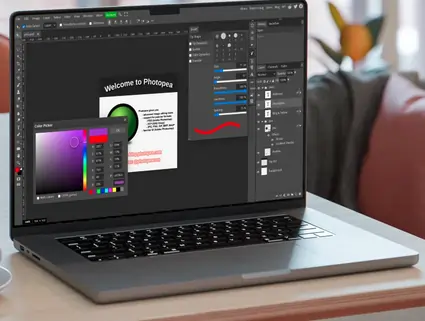
Tu veux retoucher tes images sans galérer ni exploser ton budget ? Oublie les logiciels lourds et les abonnements qui piquent : Photopea débarque direct dans ton navigateur, gratos, et avec un max de possibilités. Prêt à découvrir le couteau suisse du graphisme en ligne ?
Photopea, c’est le genre d’outil qui te sauve la mise, que tu sois pro du pixel ou juste en mode bidouille pour tes réseaux. Retouche, vectorise, compresse, ajoute des effets… tout est là, sans rien installer. Même les fichiers PSD passent crème, comme sur Photoshop !
"Photopea, c’est l’allié des créatifs qui veulent tout faire, vite et bien, sans se ruiner."
Pourquoi choisir Photopea ?
Tu veux modifier une photo, créer un logo, préparer une bannière ou bosser sur un fichier complexe ? Photopea gère tout ça, et plus encore : PDF, WebP, AVIF, Affinity, Sketch, GIMP, InDesign… Même l’IA est de la partie pour effacer des objets ou générer des images à partir d’un simple prompt. Tes fichiers restent sur ton ordi, pas de cloud obscur, donc niveau confidentialité, c’est carré.
Retouche instantanée
Recadre, redimensionne, floute, supprime le fond ou efface les objets gênants en deux clics.
Formats modernes
Transforme tes images en WebP, AVIF, PSD, PDF… et compresse-les pour booster ton site.
Boost IA intégré
Efface des objets, génère des images ou vectorise tes créations grâce à l’intelligence artificielle.
Prise en main express
Ouvre une image depuis ton ordi, Google Drive, Dropbox… Glisse-dépose, utilise un modèle ou crée un projet sur mesure. L’interface ressemble à Photoshop : outils à gauche, options à droite, zone de travail au centre. Tu veux exporter ? Fichier > Exporter en tant que, choisis le format, c’est plié. Pour vectoriser, va dans Image > Vectoriser bitmap, joue avec les réglages et valide. Simple, non ?
Envie d’un tuto express ? Pour ajouter du texte, clique sur l’outil Texte, choisis ta police, tape ton texte et déplace-le. Pour flouter un visage, sélectionne la zone, Filtre > Flou gaussien, règle l’intensité, et hop, anonymisé !
Photopea s’utilise partout : PC, Mac, tablette, smartphone… Tu peux même l’installer comme appli de bureau via Chrome. Et si tu veux passer en français, c’est deux clics dans les options. Pratique, non ?
Alors, prêt à tester Photopea et à dire adieu aux galères de Photoshop ? Si tu découvres une astuce sympa, partage-la, on adore les bons plans entre potes ! 😄