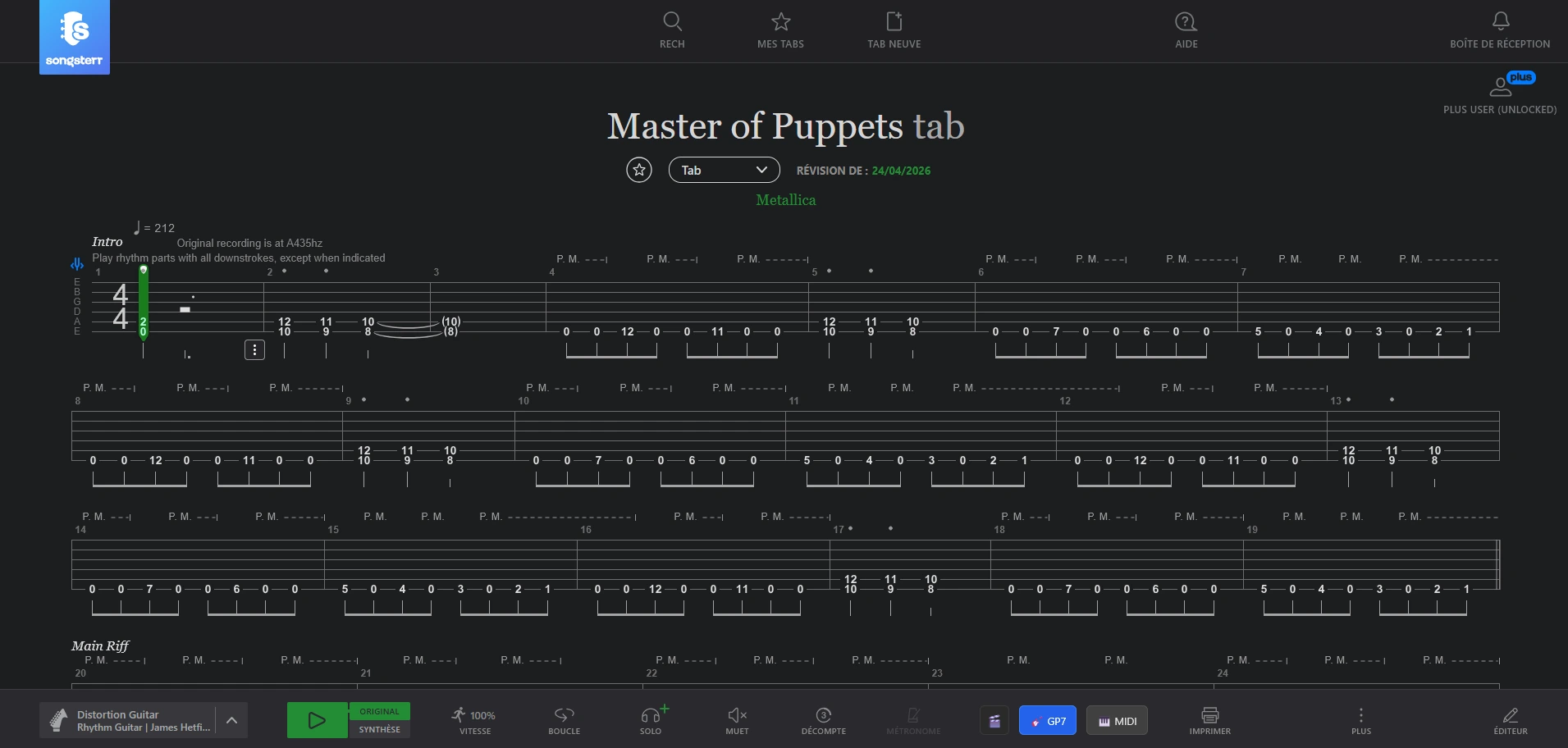
Songsterr est une plateforme très utile pour apprendre un instrument, mais les meilleures fonctions restent réservées aux abonnés Plus. Dans ce tutoriel, je vous montre comment activer ces outils avec un script navigateur en trois étapes faciles.
Installer le moteur : Tampermonkey
Tampermonkey est le gestionnaire de scripts qui permet d'ajouter des améliorations à Songsterr sans toucher au site lui-même. C'est la base de ce guide.
Télécharger TampermonkeyInstaller le script Songsterr Plus Patcher
Après l'installation du moteur, ajoutez le script officiel. Il va activer les fonctions Plus directement dans votre navigateur.
- Ouvrez la page du script sur GreasyFork.
- Cliquez sur « Installer ce script ».
- Confirmez l'installation dans Tampermonkey.
Vérifier que Songsterr est bien débloqué
Ouvrez une partition sur Songsterr. Si le script fonctionne, vous verrez un badge de succès qui confirme l'accès aux fonctions Plus.
Configuration pour Chrome et Edge
Pour activer ces paramètres
Sur ordinateur Chrome/Edge 138+ :
-
Ouvrez les paramètres de l'extension en cliquant avec le bouton droit sur l'icône Tampermonkey (1) et en
sélectionnant « Gérer l'extension » (2).
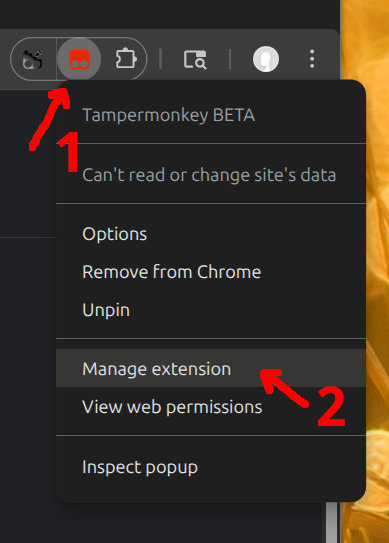
Cliquez sur l'image pour l'afficher en taille réelle.
-
Localisez et activez le bouton « Autoriser les scripts utilisateur ».

Cliquez sur l'image pour l'afficher en taille réelle.
Sur ordinateur Chrome/Edge :
-
Naviguez vers
chrome://extensionsouedge://extensionsdans un nouvel onglet.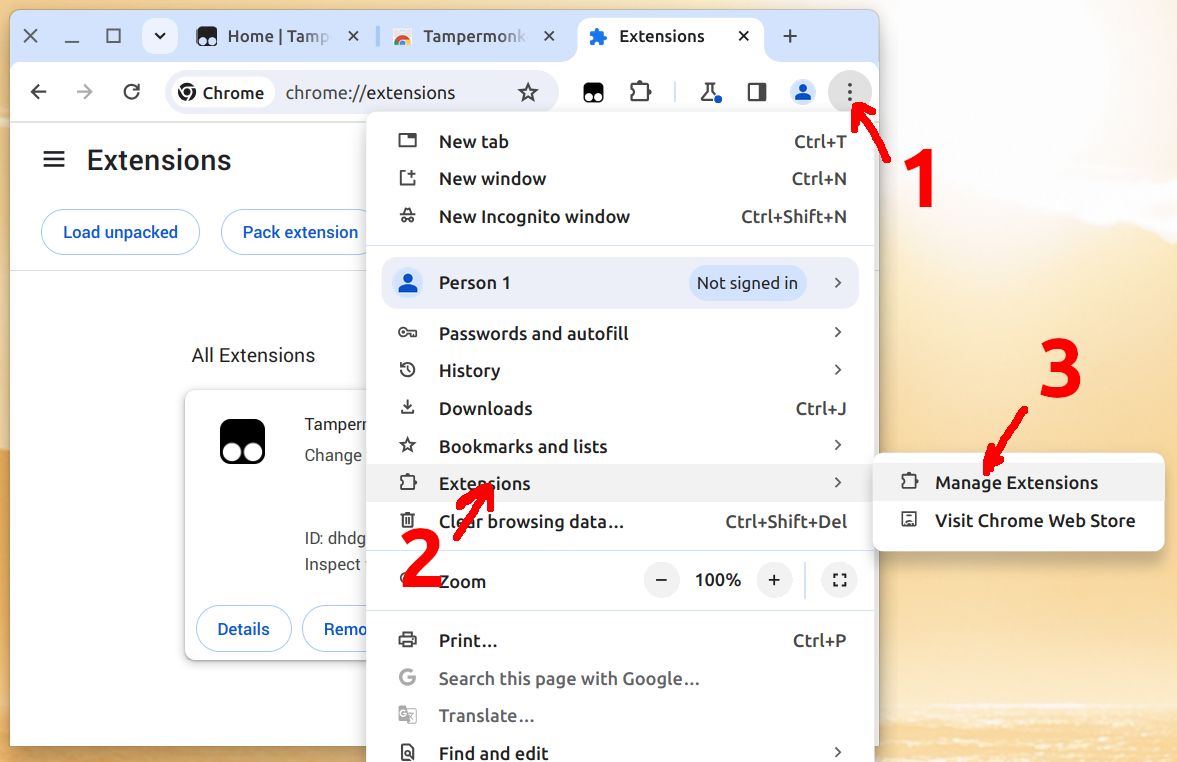
Cliquez sur l'image pour l'afficher en taille réelle.
-
Activez le mode développeur en cliquant sur le bouton à bascule en haut à droite.
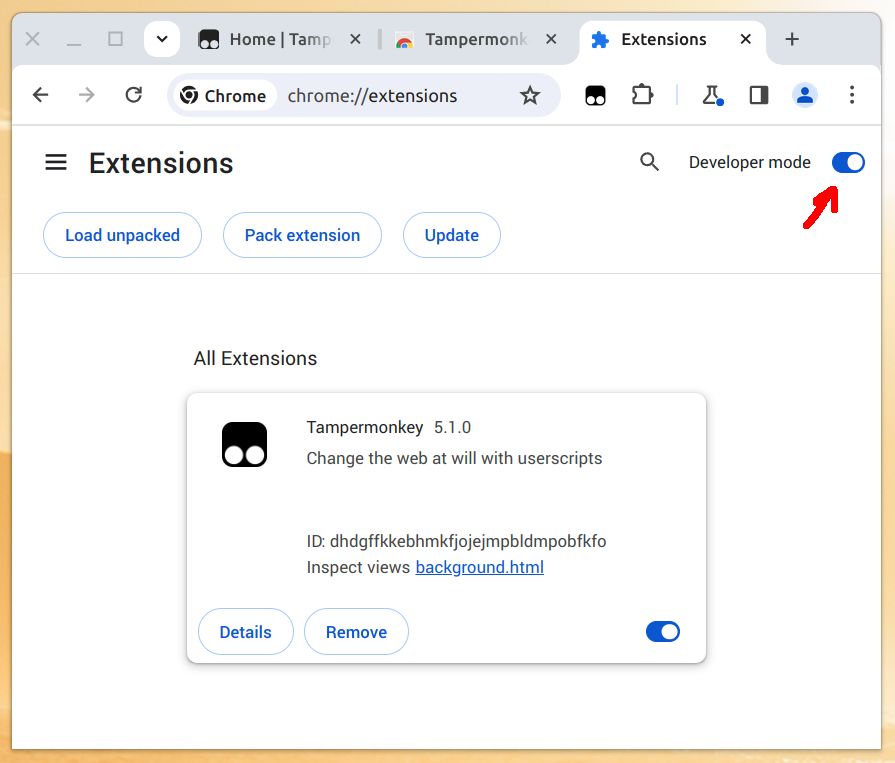
Cliquez sur l'image pour l'afficher en taille réelle.
Dans Microsoft Edge pour Android :
Suivez les étapes indiquées dans l'image ci-dessous pour activer le mode développeur.
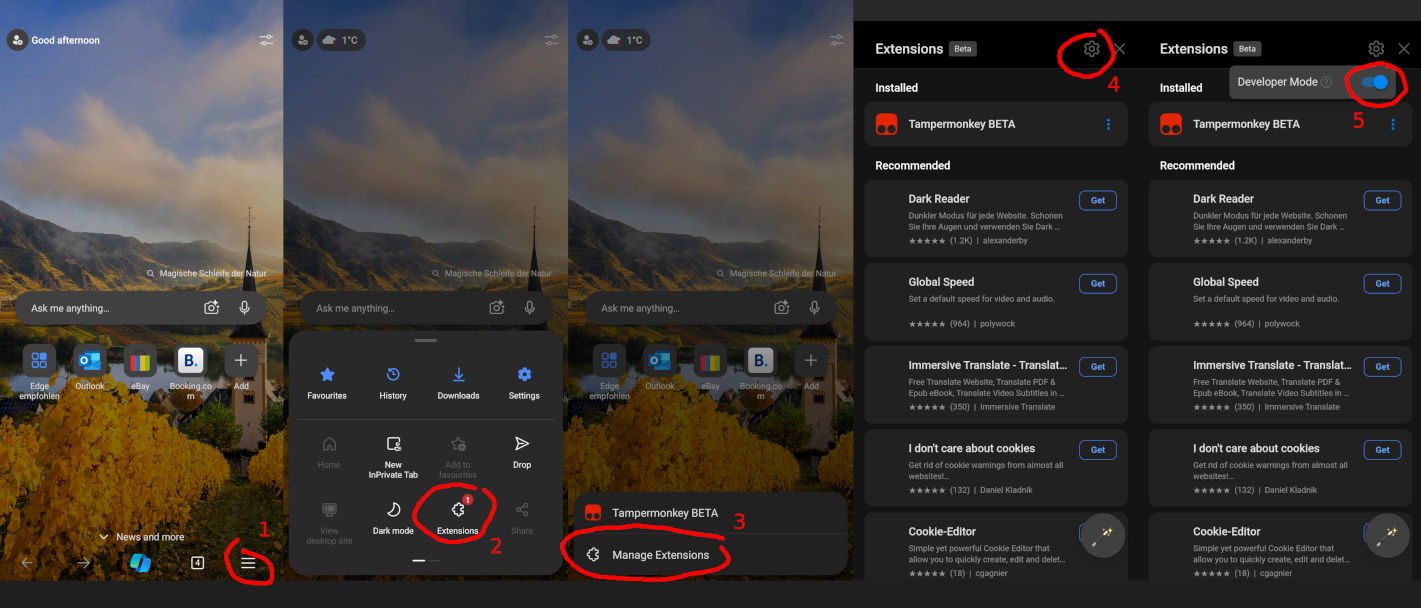
Cliquez sur l'image pour l'afficher en taille réelle.
Cette action permet d'utiliser l'API userScripts via Tampermonkey.